- Febrero 21, 2024NUEVOPostfixes v3 para WS.WebTV 61 disponibles




Contenidos/Administración
Crear/Editar Portal
Rev. Jun. 20, 2018Descripción:
Instrucciones paso-a-paso sobre cómo crear un Canal "Portal" en WS.WebTVNotas:
• Versión utilizada para las capturas de pantalla: WS.WebTV Professional 3.0.1 (todas las extensiones habilitadas). Algunas opciones/características pueden ser diferentes, respecto a su WebTV, dependiendo de la versión instalada o las extensiones que haya adquirido.• La interfaz puede ser ligeramente diferente dependiendo del navegador Web o sistema operativo.
 Imprimir
¿Qué es un Portal?
Un Portal es un tipo especial de página que muestra un resumen con el contenido más reciente de la WebTV. Es ideal para crear la página de inicio (Home Page) de la WebTV.
Creando un Portal...
1. Ir a Canales & Páginas...
2. Una vez en Canales & Páginas...
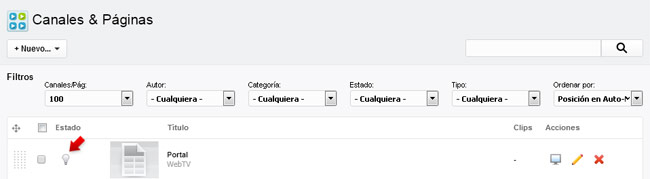
Para crear un Portal haga click en el botón "Nuevo..." y seleccione "Portal".
Para editar uno existente haga click en el icono del "lápiz" correspondiente.

La interfaz de creación y edición son muy similares, sin embargo, cuando la de edición contiene pestañas, opciones e información adicional.
3. La pestaña "Propiedades"...
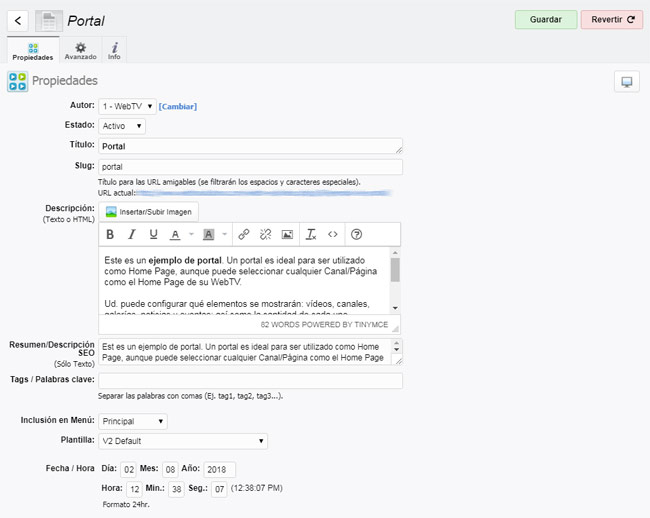
En la pestaña de Propiedades es donde introduce la información básica del Canal:
• Título: Introduzca un nombre descriptivo para su Canal, tan breve como sea posible. El título se utilizará en los menúes.
• Slug: Esto se utiliza para las friendly URLs. Si lo desea, puede dejar este campo en blanco y el el sistema lo generará automáticamente.
• Descripción: (Opcional) Si lo desea, puede introducir un texto introductorio. Como verá, se incluye el popular editor TinyMCE que le permitirá dar formato al contenido.
• Resumen/Descripción SEO: Esta descripción se utilizará para SEO.
• Tags/Palabras clave: Escriba algunas palabras clave, representativas para el Canal (separadas por coma).
• Inclusión en Menú: Para seleccionar en cuál(es) menú(s) de la WebTV desea incluir el Canal.
• Plantilla: Seleccione una de las plantillas disponibles para el Canal (en caso de haberlas). WS.WebTV puede utilizar múltiples plantillas para los Canales.
Slider:
En esta sección
encontrará las opciones disponibles para el slider de imágenes.
• Añadir tipo de ítem a los títulos: Seleccione si desea que el tipo de ítem se añada al comienzo de los títulos.
Por ejemplo: "Vídeo: Título del vídeo...", "Noticia: Título de la noticia..."

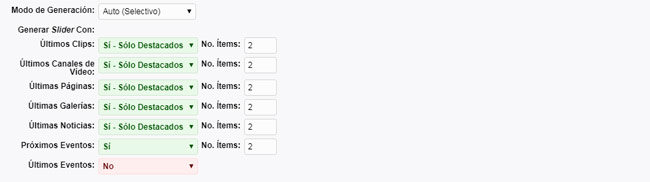
• Modo de Generación:
» Auto (Compatibilidad): Este es el modo de generación antiguo (para compatibilidad con versiones anteriores a 1.7.5). El sistema generará el slider usando elementos de la lista de ítems (de la sección anterior).
• Generar Slider Con: Seleccione los ítems que se utilizarán para generar el slider de imágenes. Si selecciona "Todo" o "Clips+Canales", podrá especificar la cantidad; de lo contrario, se utilizará el número de ítems de la lista de ítems.

» Auto (Selectivo): Este modo le permite seleccionar los ítems a incluir en el slider de imágenes.
• Generar Slider Con: Seleccione los tipos de ítems (cuáles y cuántos - número máximo) desea incluir en el slider de imágenes.
Slider: Ítems Personalizados:
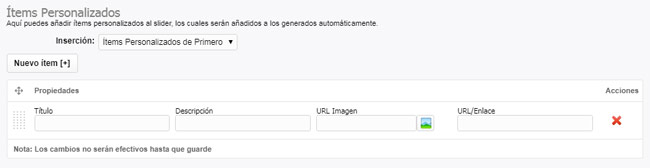
En esta sección puede añadir ítems personalizados al slider y especificar si deben ser insertados antes or después de los ítems generados automáticamente. Para añadir ítems simplementa haga click en el botón "Nuevo Ítem".
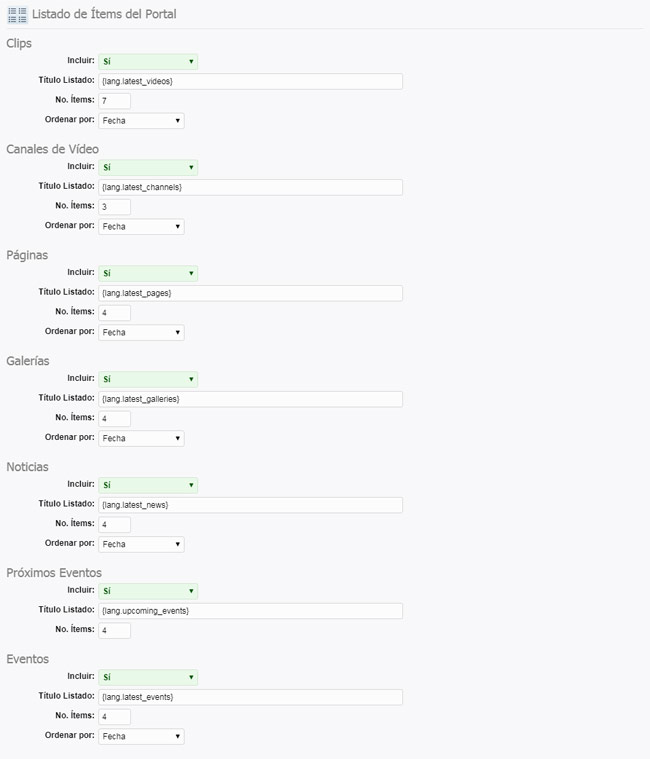
Listado de íltems del Portal:
En esta sección puede especificar qué ítems desea incluir en el listado de ítems del Portal. Para cada tipo puede especificar la opción de inclusión (por ejemplo, incluir sólo los "destacados") la cantidad máxima, el título y el order.
4. Finalizando...
Una vez que haya finalizado la edición del Canal, haga click en botón Guardar.
5. Activando un Canal nuevo...
Los Canales nuevos quedan inactivos por defecto. Para activar el Canal, regrese al listado de Canales y haga click en el icono de la "bombilla gris" (cambiará a amarillo cuando se active).