Administrando los Widgets en WS.WebTV
soporte, ws.webtv, inicio, configuracion, widgets

Los Widgets son como "mini rutinas" que realizan funciones específicas (listar Clips, Canales, Tags, insertar código HTML, etc.) y muestran el resultado en una zona determinada de la WebTV. Por defecto, la WebTV cuenta con dos zonas de Widgets en la barra lateral (ver más abajo); no obstante, es posible añadir más zonas en caso de ser necesario.
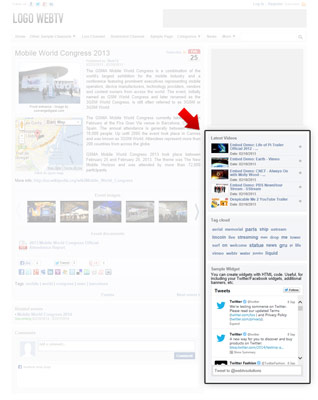
Los Widgets se administran desde el apartado de Configuración de la WebTV, pestaña "Widgets":

Adicionalmente, puede definir Widgets por Canal, los cuales pueden ser añadidos, o reemplazar, a los globales.
Creando un Widget:
Para crear un Widget, haga click en el botón "Nuevo Widget..." y seleccione el que desee, del menú desplegable.
Inmediatamente se añadirá, al final de la lista, una entrada (vacía) correspondiente al Widget seleccionado.
Widgets disponibles:
• HTML: Para insertar código HTML arbitrario. Muy útil, por ejemplo, para añadir banners adicionales, o Widgets de Facebook, Twitter, etc.
• Nube de Tags: Muestra una lista de "palabras clave" recopiladas partir de los Tags de los Clips. Puede especificar la cantidad.
• Listado de Clips: Lista Clips (vídeos). Puede especificar el tipo, la cantidad y el orden.
• Listado de Canales/Páginas: Lista Canales/Páginas. Puede especificar el tipo, la cantidad y el orden.
• Listado de Noticias/Eventos: (Sólo si la extensión Noticias & Eventos está presente).
• Listado de Galerías: ...
• Listado de Categorías: Lista Categorías. Puede especificar el nivel máximo (para listar sólo las Categorías principales o varios niveles de sub-Categorías).
• Listado de Productos (Tienda): (Sólo si la extensión Tienda está presente).
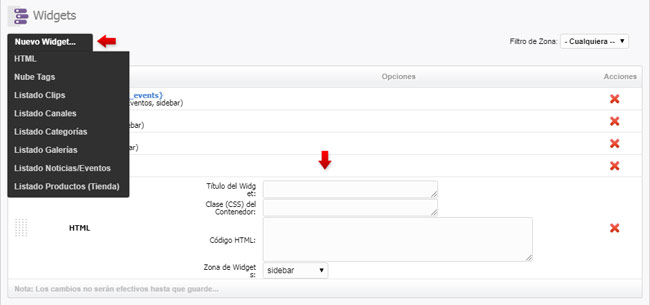
Información común a todos los Widgets:
Aunque cada Widget realiza dieferentes funciones, y tiene ajustes específicos en cada caso, la siguiente información en común a todos:
• Título: El título del Widget que se mostrará en la parte superior del mismo.
• Clase (CSS) del Contenedor: Este campo es opcional, para diseñadores Web.
• Zona de Widgets: Seleccione la zona donde se insertará el Widget:
» "sidebar": Es la barra lateral, común a todas las páginas.
» "sidebar_dual": Es una segunda zona, que se encuentra en la barra lateral (encima de la zona anterior) de todas las páginas excepto las de Clips y Canales .
NOTA: Si desea añadir zonas de Widgets adicionales, le recomendamos que lea el siguiente tutorial: Añadiendo Zonas de Widget
Otras funciones:
(A) Para posicionar un Widget, arrástrelo por la zona punteda.
(B) Para activar/desactivar un Widget, haga click en el icono de la bombilla.
(C) Para editar un Widget, haga click en el título (azul). La información del Widget se desplegará.
(D) Para eliminar un Widget, haga click en la X.
NOTA: En cualquiera de los casos, los cambios no se guardarán hasta que no haga click en Guardar.


Las siguientes opciones son específicas a la Nube de Tags:
• No. Tags: Introduzca el número máximo de ítems a mostrar.
• [f] Tipo: Seleccione si desea obtener los tags a partir de todo el contenido (Global) o sólo de los Clips.
Ejemplo de Nube Tags:

Las siguientes opciones son específicas a los Clips:
• No. Clips: Introduzca el número máximo de ítems a mostrar.
• [f] Tipo: Seleccione una opción solamente si desea filtrar por un tipo específico.
• [f] Categoría: Utilice este filtro para incluir únicamente ítems asociados con la Categoría seleccionada.
• [f] Búsqueda/Tag: Esto permite filtrar usando un término de búsqueda, tag o por Usuario.
- Si busca un término entonces simplemente escriba el texto a buscar.
- Su busca un tag entonces introdúzcalo usando el prefijo específico "(tag)" + nombre del tag. Ejemplo: (tag)trailer
- Si desea listar ítems de un Usuario específico entonces introduca el prefijo "(user)" + ID de Usuario. Ejemplo: (user)798
...el Widget listará los ítems que coincidan con el criterio.
• [f] Estado: Esto permite filtrar los ítems de acuerdo a los siguientes estados:
- Cualquiera: Cualquier estado*.
- Destacado: Solamente incluir ítems destacados*.
- En Venta: Solamente incluir ítems en venta*.
- Destacado + En Venta: Solamente incluir ítems que están destacados + en venta*.
- Próximos: [Req. v61pf5+] Solamente incluir ítems "próximos" (ítems que tienen una fecha futura + aprobados + inactivos/activos, dependiendo del ajuste "upcoming"). Puede usarlo junto con la opción "Ordenar por" = "Fecha (inv)".
- Favorito: [Req. v61pf5+] Solamente incluir ítems añadidos como "favorito" por el Usuario. Puede usarlo junto con la opción "Ordenar por" = "Fecha (Favorito)".
Nota: Este Widget sólo se mostrará si el Usuario actual tiene la sesión iniciada y ha marcado como favorito a almenos un ítem.
- Gustado: [Req. v61pf5+] Solamente incluir ítems marcados como "me gusta" por el Usuario. Puede usarlo junto con la opción "Ordenar por" = "Fecha (Gustado)".
Nota: Este Widget sólo se mostrará si el Usuario actual tiene la sesión iniciada y ha añadido al menos un ítem a los favoritos.
- Visto: [Req. v61pf5+] Solamente incluir ítems vistos por el Usuario. Puede usarlo junto con la opción "Ordenar por" = "Fecha (Último Visionado)".
Nota: Este Widget sólo se mostrará si el Usuario actual tiene la sesión iniciada y ha visto al menos un ítem.
* los ítems deben estar activos y aprobados.
• Ordenar por: Seleccione el orden deseado para los ítems.
• Plantilla: El listado se generará de acuerdo con la plantilla HTML seleccionada (si tiene conocimiento de HTML entonces puede añadir más si es necesario). Plantillas disponibles:
- Default: Esta corresponde al listado convencional de Clips, pensado para el sidebar. Ejemplo:

- Clip Calendar: [Req. v61pf4+] Esta está pensada para mostrar los Clips en un Calendario; específicamente, Clips próximos. Para conseguir esto, además de seleccionar esta plantilla, también debe seleccionar "[f] Estado" = "Próximos" y "Ordenar por" = "Fecha (inv)". Ejemplo:

- Main Body: [Req. v57f1+] Esta está pensada para ser utilizada en el cuerpo principal de Portales "avanzados".

Las siguientes opciones son específicas a los Canales/Páginas:
• No. Canales: Introduzca el número máximo de ítems a mostrar.
• [f] Tipo: Seleccione una opción solamente si desea filtrar por un tipo específico.
• [f] Categoría: Utilice este filtro para incluir únicamente ítems asociados con la Categoría seleccionada.
• [f] Búsqueda/Tag: Esto permite filtrar usando un término de búsqueda, tag o por Usuario.
- Si busca un término entonces simplemente escriba el texto a buscar.
- Su busca un tag entonces introdúzcalo usando el prefijo específico "(tag)" + nombre del tag. Ejemplo: (tag)trailer
- Si desea listar ítems de un Usuario específico entonces introduca el prefijo "(user)" + ID de Usuario. Ejemplo: (user)798
...el Widget listará los ítems que coincidan con el criterio.
• [f] Estado: Esto permite filtrar los ítems de acuerdo a los siguientes estados:
- Cualquiera: Cualquier estado*.
- Destacado: Solamente incluir ítems destacados*.
- En Venta: Solamente incluir ítems en venta*.
- Destacado + En Venta: Solamente incluir ítems que están destacados + en venta*.
- Próximos: Solamente incluir ítems "próximos" (ítems que tienen una fecha futura + aprobados + inactivos/activos, dependiendo del ajuste "upcoming").
* los ítems deben estar activos y aprobados.
• Ordenar por: Seleccione el orden deseado para los ítems.
• Plantilla: El listado se generará de acuerdo con la plantilla HTML seleccionada (si tiene conocimiento de HTML entonces puede añadir más si es necesario). Plantillas disponibles:
- Default: Esta corresponde al listado convencional de Canales, pensado para el sidebar.
- Channel Calendar: Esta está pensada para mostrar los Canales en un Calendario; específicamente, Canales próximos. Para conseguir esto, además de seleccionar esta plantilla, también debe seleccionar "[f] Estado" = "Próximos" y "Ordenar por" = "Fecha (inv)".
- Main Body: Esta está pensada para ser utilizada en el cuerpo principal de Portales "avanzados".
...por favor, consulte el Widget de Listado de Clips para ejemplos de plantillas ya que son similares.
Las siguientes opciones son específicas a Noticias/Eventos:
• No. Items: Introduzca el número máximo de ítems a mostrar.
• [f] Tipo: Seleccione el tipo de ítem a listar (latest news, latest events, upcoming events, etc).
• [f] Categoría: Utilice este filtro para incluir únicamente ítems asociados con la Categoría seleccionada.
• [f] Búsqueda/Tag: Esto permite filtrar usando un término de búsqueda, tag o por Usuario.
- Si busca un término entonces simplemente escriba el texto a buscar.
- Su busca un tag entonces introdúzcalo usando el prefijo específico "(tag)" + nombre del tag. Ejemplo: (tag)trailer
- Si desea listar ítems de un Usuario específico entonces introduca el prefijo "(user)" + ID de Usuario. Ejemplo: (user)798
...el Widget listará los ítems que coincidan con el criterio.
• [f] Estado: Esto permite filtrar los ítems de acuerdo a los siguientes estados:
- Cualquiera: Cualquier estado*.
- Destacado: Solamente incluir ítems destacados*.
* los ítems deben estar activos y aprobados.
• Plantilla: El listado se generará de acuerdo con la plantilla HTML seleccionada (si tiene conocimiento de HTML entonces puede añadir más si es necesario). Plantillas disponibles:
- Default-Auto: Esta opción muestra el listado convencional, pensado para el sidebar, en función del tipo (noticia o evento). Ejemplo de listado de eeventos:

- Events Calendar: [Req. v61+] Esta opción está pensada para mostrar los próximos Eventos en un Calendario. Ejemplo:

- Main Body: Esta está pensada para ser utilizada en el cuerpo principal de Portales "avanzados".
...por favor, consulte el Widget de Listado de Clips para ejemplos de plantillas ya que son similares.
Las siguientes opciones son específicas para Categorías:
• Nivel Máx.: Si es 1, el listado sólo incluirá categorías padres, si es 2 entonces padres + hijos de primer nivel, y así sucesivamente...
• Plantilla: El listado se generará de acuerdo con la plantilla HTML seleccionada (si tiene conocimiento de HTML entonces puede añadir más si es necesario). Plantillas disponibles:
- None / Default: Esta opción muestra el listado convencional, pensado para el sidebar. Ejemplo:

- Main Body: [Req. v57f1+] Esta está pensada para ser utilizada en el cuerpo principal de Portales "avanzados".

Las siguientes opciones son específicas a los listados de Productos:
• Tipo: Seleccione el/los tipo(s) de producto a incluir.